公式ガイド · App Store入手ガイド

Shadowrocket 正規版をダウンロード

  • デベロッパ:Shadow Launch Technology Limited
  • アプリID:932747118
  • $2.99の買い切り。価格はApp Storeの表示をご確認ください
  • iPhone・iPad対応

ShadowrocketはApp Store限定で販売されている有料アプリで、買い切りです。購入前にストアの国・地域と正規アプリの情報を確認し、ご自身のApple IDで購入してください。購入履歴がある場合は、まず「購入済み」を確認しましょう。

ストアの国・地域とアプリの表示

中国本土のApp StoreではShadowrocketを配信していません。検索しても見つからない場合は、アプリ名を何度も変えて検索するのではなく、まず現在利用しているストアを確認してください。App Storeに表示される内容はApple IDの国または地域によって決まります。デバイスの言語、キーボード、タイムゾーン、現在地は、App Storeアカウントの国や地域とは異なります。

このページのボタンを押すと、ShadowrocketのApp Store製品ページが開きます。製品ページでは、サインイン中のアカウントが利用しているストアに応じて、デバイスに利用可否が表示される場合があります。ブラウザで製品情報を確認できても、現在のストアアカウントで購入できるとは限りません。購入可否、通貨、支払い条件はApp Storeの実際の表示をご確認ください。

アカウントの国・地域を確認する

  1. デバイスの「設定」を開き、画面上部にあるApple IDアカウントをタップします。
  2. 「メディアと購入」を開き、「アカウントを表示」を選択します。画面の案内に従って認証してください。
  3. 「国または地域」を開き、現在のアカウントが利用しているストアを確認します。変更が必要な場合も、公式の手続きはこの画面から行います。
  4. App Storeに戻り、購入に使用するアカウントを確認してから、製品ページで利用可否と価格を確認します。

国や地域の変更は、単に表示設定を変えるだけではありません。アカウント残高、利用中のサブスクリプション、ファミリー共有の状態、支払い情報などが手続きに影響する場合があります。アカウントページに表示される条件に従ってください。変更が完了するか、いつ反映されるかは、Appleの案内をご確認ください。購入履歴を確認せず、検索結果を見るためだけにアカウントやストアを何度も切り替えないでください。

デバイスの「設定」上部に表示されるアカウントと「メディアと購入」で使用するアカウントが異なる場合は、App Storeで実際に購入に使ったアカウントを記録してください。機種変更後の復元には、購入時のアカウントが必要です。確認方法はApp Store入手ガイドをご覧ください。このページではアカウントの提供や、国・地域の変更手続きの代行は行っていません。

正規アプリの確認:デベロッパ、アイコン、アプリID

Shadowrocketの公式アイコン:白地に青紫の縁取りがあるロケット
Shadowrocket

App Store製品の確認ポイント

検索結果の名前、似たアイコン、紹介文だけでは正規アプリかどうか判断できません。製品詳細を開き、デベロッパ名、公式アイコン、アプリIDをあわせて確認してください。同名アプリや模倣アプリを見つけても、名前にShadowrocketとあるだけで購入に進まないでください。

  1. デベロッパ名を確認します。製品ページのデベロッパまたは提供者の情報で、Shadow Launch Technology Limitedを探してください。一部だけでなく、表記全体を確認しましょう。
  2. 公式アイコンを確認します。アイコンは白地に青紫の縁取りがあるロケットで、このページに掲載された公式アイコンと一致します。アイコンは確認項目の一つです。見た目が似ていても、デベロッパ名とアプリIDを必ず確認してください。
  3. アプリIDを確認します。このアプリのIDは932747118で、製品ページのURLではid932747118に対応します。似た文字列が表示されるだけの検索結果ではなく、アプリの詳細ページを開いていることを確認してください。

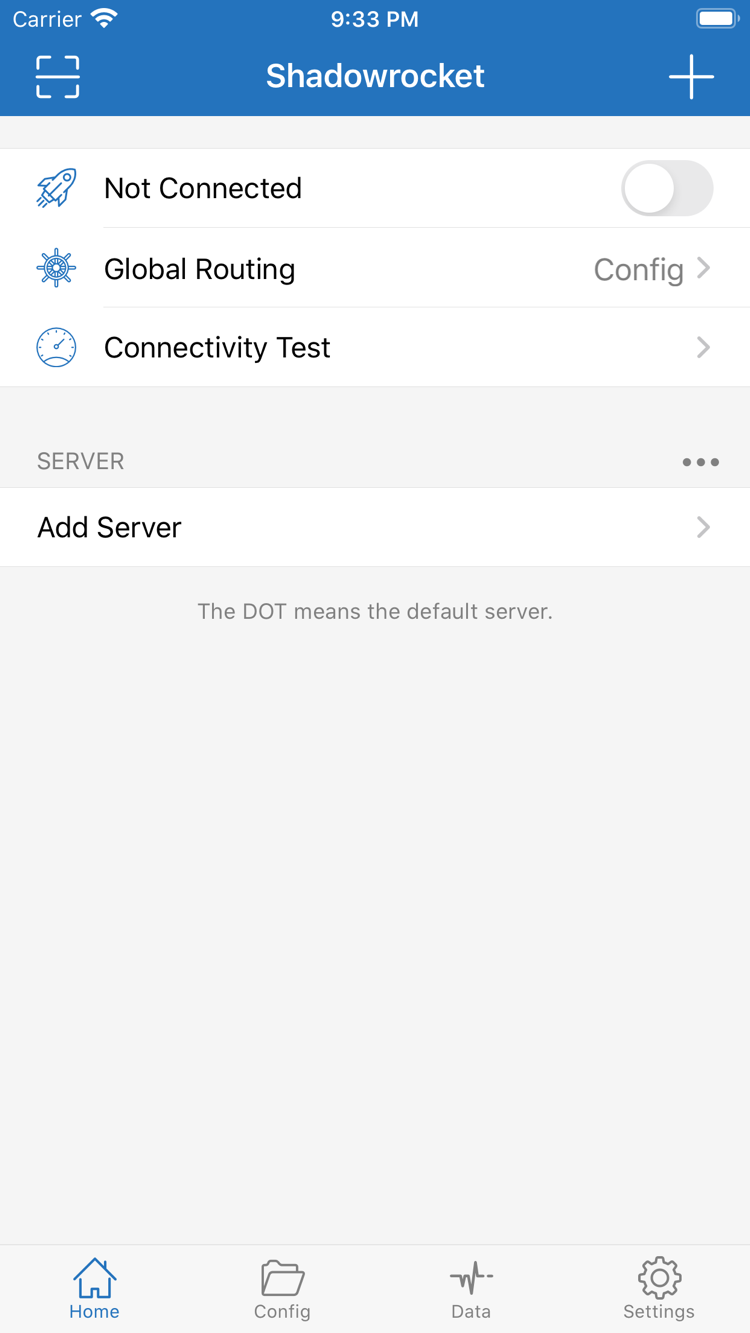
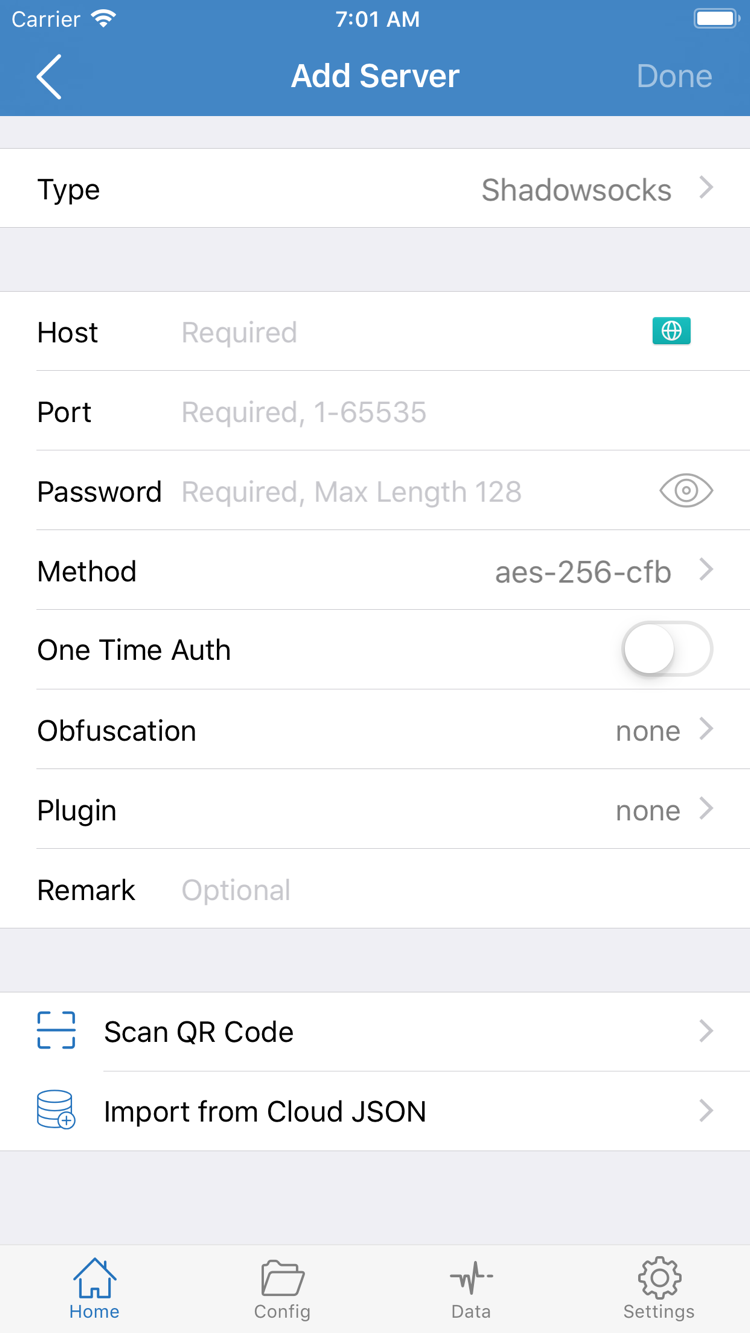
右側の2枚は、デベロッパがApp Storeに掲載した英語版の公式スクリーンショットです。Homeでは接続画面とサーバーリスト、Add Serverではサーバー情報の入力欄を確認できます。画面の内容を見分けるための画像であり、インストール後に画像内のサーバー情報が自動で使えることを示すものではありません。デバイスによって画面の配置が異なる場合もあります。実際の表示はアプリでご確認ください。

購入前に、製品ページの互換性と購入情報も確認してください。購入後のアップデートもApp Storeで管理されます。検索結果から正規アプリを判断しにくい場合は、このページのメインボタンから同じ製品ページを開き、項目ごとに確認してください。名前が似ていることやスクリーンショット1枚だけで判断しないでください。

Shadowrocket Homeの公式スクリーンショット。Not Connected、Global Routing、Connectivity Test、SERVER、Add Serverが表示されています
Home:上部にNot ConnectedとGlobal Routing、下部にSERVERグループとAdd Serverが表示されます。
Shadowrocket Add Serverの公式スクリーンショット。Type、Host、Port、Password、Methodと読み込み項目が表示されています
Add Server:手元にあるサーバー情報を各項目に入力します。画面下部にScan QR CodeとImport from Cloud JSONが表示されます。

iPhoneでの入手と初回起動

iPhoneでApp Store製品ページを開き、まずデバイスの互換性を確認してから、価格を確認して画面の案内に従って購入してください。システム要件はApp Storeの製品ページをご確認ください。このページの説明は、特定のデバイスで必ず利用できることを保証するものではありません。購入済みの場合は、現在のApple IDと購入時のアカウントが同じか、先に確認してください。

初回起動後は、Homeから接続状態と登録済みサーバーを確認できます。アプリを購入しても利用できるのはクライアントのみです。設定には、ご自身がすでにお持ちのサブスクリプションまたはサーバー情報が必要です。手動で入力する場合はAdd Serverを使い、各項目にはご自身のサーバー情報を入力してください。スクリーンショットにある項目名だけを頼りに、アドレス、ポート、認証情報を推測しないでください。

初めて接続するとき、システムからVPN構成の追加を求められる場合があります。これはアプリがシステムのネットワーク接続機能を使うための許可で、追加購入ではありません。直前にインストールし、内容を確認したShadowrocketからの案内であることを確認してから、システムの指示に従って認証してください。接続を始めない場合は、まず説明を読み、設定内容を理解してから許可してもかまいません。

許可しただけでは接続できるとは限りません。Homeに戻り、正しいサーバーを選択してGlobal Routingと接続状態を確認してください。詳しい手順は使い方ガイドをご覧ください。問題が起きた場合は、システムの案内と画面に表示される用語を記録しておくと、購入、設定、接続のどの段階の問題かを切り分けやすくなります。

iPadおよびその他のAppleデバイス

ShadowrocketはiPhoneとiPadに対応するユニバーサルアプリです。同じApple IDで一度購入すれば、対応するiPadのApp Storeで「購入済み」から再ダウンロードできます。システム要件と購入の適用条件は、App Storeの製品ページをご確認ください。価格が表示される場合は、再購入を急がず、購入アカウントと購入履歴を先に確認してください。

iPadは画面が大きいため、リストの幅、余白、ナビゲーションの配置がiPhoneと異なる場合があります。画面端からのボタンの距離ではなく、Home、Config、Settingsなどの表示を目印に操作してください。初回接続時に必要なシステムの許可とサーバー情報の確認方法は同じです。

購入履歴が同じでも、設定が別のデバイスに自動で表示されるとは限りません。インストール後に既存の設定が使えるか確認してください。読み込みが必要な場合は、ご自身で保存しているサブスクリプションまたはサーバー情報を使用します。読み込み後、サーバーリストとConfigの内容を確認してからGlobal Routingの方式を選びましょう。設定がないことを購入失敗と誤認しないようにしてください。

同じApp Store製品ページの互換性欄には、Mac、Apple TV、Apple Visionも記載されています。各デバイスのApp Storeで製品をご確認ください。ユニバーサル購入の可否とシステム要件は、App Storeの製品ページに記載された内容が基準です。iPhoneやiPadの操作画面を、ほかのデバイス向けの手順としてそのまま当てはめないでください。

機種変更・再インストール:購入済みアプリを復元する

Shadowrocketは買い切りです。新しいiPhoneへの機種変更、iPadでの利用、アプリを削除した後の再インストールでは、まず購入時のApple IDでApp Storeにサインインし、購入履歴からアプリを探してください。購入済みアプリの復元条件を満たしていれば、再ダウンロードに追加料金はかかりません。現在のデバイスにインストールできるかどうかは、ストアでの提供状況とデバイスの互換性にもよります。

  1. App Storeを開き、アカウントのプロフィール画像をタップして、購入に使うApple IDを確認します。
  2. 「購入済み」を開きます。システムによってアカウントページの名称が多少異なる場合があります。アプリの購入リストを探し、必要に応じてご自身の購入履歴を開いてください。
  3. リストでShadowrocketを検索し、購入済みのアプリ項目を開いて、画面の案内に従って再ダウンロードします。
  4. 初回起動後、ご自身のサブスクリプション、サーバー、Configが復元されているか確認します。見つからない場合は、ご自身で保管している情報を使って再度読み込んでください。

価格が表示されたら、まず購入履歴を確認

製品ページに価格が表示されても、すぐに買い切りが無効になったと判断しないでください。現在のApp Storeアカウントが購入時のものか、元の取引が完了しているか、現在のストアが購入時の記録と一致するかを確認します。デバイスのメインアカウントとメディア購入用アカウントは異なる場合があるため、画面上部の名前だけでは購入アカウントを特定できません。

購入履歴がすぐに見つからない場合は、App Storeに表示されるアカウントと購入履歴の案内に従って確認してください。アプリ内のサーバーリスト、サブスクリプションの有効期限、接続状態は、クライアントの購入証明にはなりません。これらは設定やサービスの状態を示すもので、App Storeの取引とは別です。

アプリの復元と設定の復元は別々に確認

再ダウンロードで復元されるのはクライアントであり、すべてのローカル設定が同時に戻るとは限りません。機種変更の前に、ご自身の設定情報を安全に保管してください。特にサブスクリプションURLや認証情報は慎重に扱いましょう。新しいデバイスの準備ができたら、ご自身がすでにお持ちで有効性を確認した情報だけを読み込んでください。接続できない場合は、アプリを再購入するのではなく、設定とサービスの状態を確認します。

ファミリー共有の対象になるかどうかは、App Store製品ページの記載と、現在のファミリー共有グループおよび購入共有の設定をご確認ください。メンバーが該当する購入項目を確認できるかどうかは、アカウントページの実際の表示によります。すべてのアカウント、地域、デバイスで同じ購入履歴を利用できるとは限りません。

価格、買い切り、利用範囲

Shadowrocketの米国ストアでの価格は$2.99の買い切りです。価格はApp Storeの表示をご確認ください。ほかのストアでは現地通貨で表示されます。購入時は、ご自身のApp Storeの決済画面で金額、通貨、購入アカウントを確認してください。特定のストアの価格を、すべての地域での最終支払額に換算して案内することはありません。

買い切りはクライアントの購入を指し、月額のクライアント利用料はかかりません。購入後、アプリを通常どおり開くたびに購入し直す必要はありません。機種変更や再インストールの場合は、購入済みアプリの復元手順に従ってください。アプリのアップデートはApp Storeから提供されます。アップデート情報はストアで確認でき、自動アップデートの設定はデバイスのApp Store設定で管理します。

クライアントと、すでに利用しているサービスでは状態の確認方法が異なります。App Storeの購入履歴ではアプリの購入状況を確認できますが、サブスクリプションの有効性やサーバーへの接続可否は、ご自身のサービスと設定によります。アプリをインストールしてもリストが空の場合は、まず情報を読み込んでください。リストがあるのに接続できない場合は、アドレス、認証、ネットワーク、ルールを確認します。クライアントを再購入していないことが原因とは限りません。

このページの確認が済んだら、初回設定と接続の手順に進み、読み込み、Global Routing、接続確認を順番に行ってください。問題の切り分けにはトラブルシューティングを参照し、具体的なエラーメッセージを控えてください。他の人に相談する際は、サブスクリプションURL、パスワードなどの認証情報を公開しないでください。

ダウンロードと購入に関するよくある質問

App StoreでShadowrocketが見つからないのはなぜですか?

中国本土のApp Storeでは配信されていません。App Storeに表示される内容はApple IDの国または地域によって異なります。まず「設定」の「メディアと購入」でアカウントの国・地域を確認してから、このページのApp Store製品ページを開いてください。国・地域を変更できるかどうかは、アカウントの条件とAppleの案内によります。

製品ページは開けるのに、ダウンロードできない場合は?

まずApp Storeに表示される案内を確認し、現在のストア、デバイスの互換性、支払い状況、空き容量、ネットワーク接続を順にチェックしてください。取引が完了していない場合は購入履歴を確認し、支払いを何度も続けて送信しないでください。

機種変更や削除後の再インストールで、もう一度支払う必要はありますか?

購入時に使用したApple IDでApp Storeにサインインし、アカウントの「購入済み」からShadowrocketを再ダウンロードしてください。再度支払う必要はありません。価格が表示される場合は、購入アカウント、購入履歴、現在のストアを確認してから次の対応を判断してください。

iPhoneで購入済みの場合、iPadにもインストールできますか?

ShadowrocketはiPhoneとiPadに対応するユニバーサルアプリです。同じApple IDで購入していれば、対応するiPadのApp Storeで「購入済み」から再ダウンロードできます。システム要件と購入の適用条件は、App Storeの製品ページをご確認ください。

MacやApple TVではどこから入手できますか?

同じApp Store製品ページの互換性欄には、Mac、Apple TV、Apple Visionが記載されています。各デバイスのApp Storeでご確認ください。ユニバーサル購入の可否とシステム要件は、App Storeの製品ページに記載された内容が基準です。

英語表示の画面を見ながら操作するには?

この公式ガイドではHome、Add Server、Config、Global Routingなどの英語の画面表示をそのまま掲載しているため、アプリと照らし合わせて確認できます。Global RoutingのConfig、Proxy、Directは、それぞれ設定、プロキシ、直接接続を示します。使い方を確認してから、すでにお持ちのサブスクリプションまたはサーバー情報を読み込んでください。

App Storeでダウンロード