Shadowrocket 使い方ガイド
「追加 → ルーティングを選択 → 接続 → 確認」の順に基本設定を進めます。各手順の結果を確認してから次へ進み、最初からSettingsの項目をすべて調整する必要はありません。
掲載画像はApp Storeの公式スクリーンショットです。画面や入力項目の確認にお使いください。実際の画面表示はお使いのデバイスで確認してください。スクリーンショット内の例は、利用可能なサービス情報ではありません。
STEP 01 / IMPORT
Add Server:サーバーの追加またはサブスクリプションの読み込み
Shadowrocketを開き、Homeに進みます。まず手元の情報の種類を確認してください。サーバー一覧を更新するURLならSubscribeから読み込みます。プロトコル、サーバーアドレス、ポート、認証情報がそろっている場合は、サーバーを個別に追加します。用途が異なるため、サブスクリプションURLをHostに入力したり、WebサイトのURLをサブスクリプションURLとして使ったりしないでください。
個別のサーバー情報がある場合
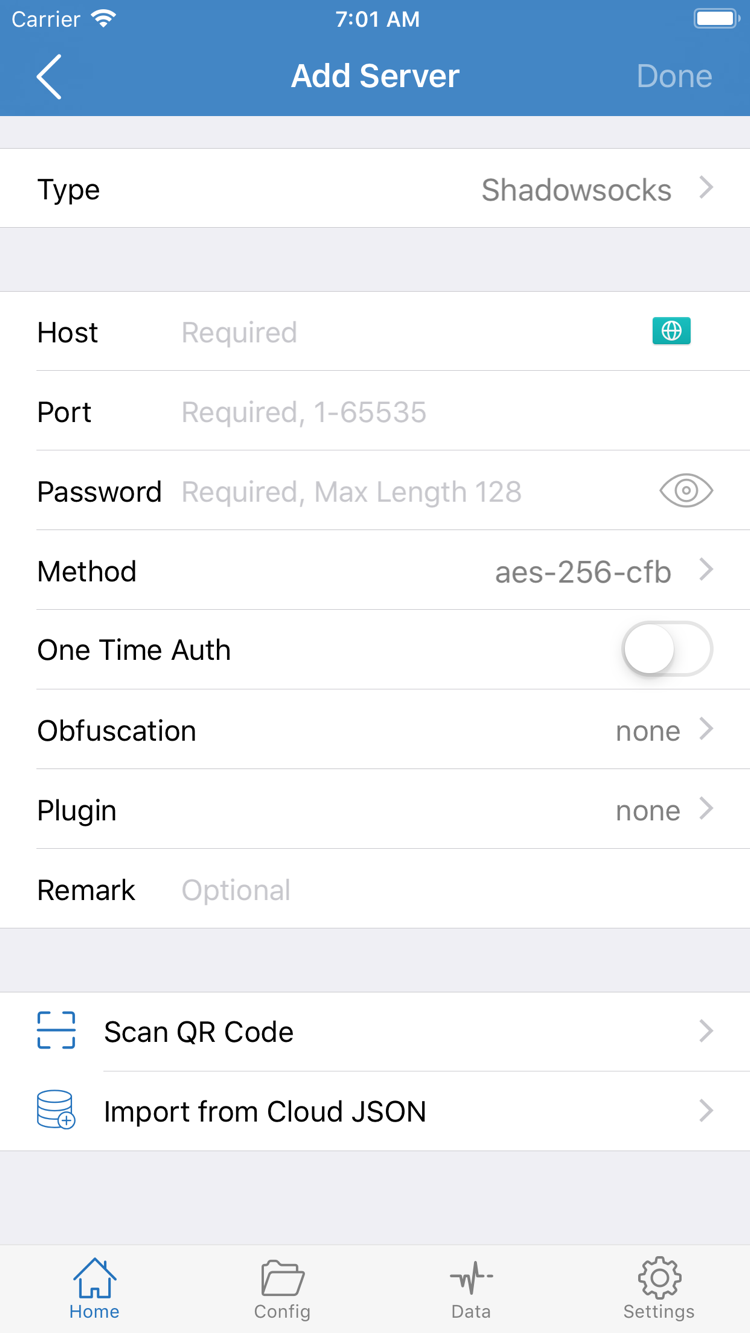
- HomeでAdd Serverをタップし、追加画面を開きます。まずTypeを選び、自分のサーバー情報に合わせます。Typeによって入力が必要な項目が変わります。種類を誤ると、アドレスとポートが正しくても接続できない場合があります。
- 手元の情報に従ってHostとPortを入力します。Hostはサーバーのホスト名またはアドレスで、サブスクリプションURLではありません。Portには該当サービスの待ち受けポートを入力します。コピーした値の先頭や末尾に空白や改行が入っていないか確認してください。
- 選択したTypeで必要な認証項目を入力します。公式スクリーンショットにあるPasswordとMethodは、画像で選択されているTypeに対応した項目です。Typeによって表示される項目は異なる場合があります。認証情報、暗号化方式、その他の接続パラメーターは、手元の情報と一つずつ照合してください。名前が似ている項目に置き換えないでください。
- 入力内容を確認して保存し、Homeに戻ります。SERVERの一覧に追加した項目が表示されることを確認し、使用するサーバーをタップして選択します。項目が表示されるのは情報が保存されたことを示すだけです。接続できるかどうかは後の手順で確認します。
サブスクリプションURLがある場合
Add ServerのTypeからSubscribeを選び、該当するURL欄に自分のサブスクリプションURL全体を貼り付けます。保存してHomeに戻り、読み込みが完了するまで待ってから、該当するグループを展開しサーバーが表示されるか確認します。項目が読み込まれない場合は、そのサブスクリプションの更新操作を行ってください。最初の読み込みに時間がかかっても、同じサブスクリプションを何度も追加しないでください。
サブスクリプションURLにはアクセス認証情報が含まれる場合があります。信頼できる場所に保管し、公開スクリーンショット、コメント、トラブル報告には載せないでください。URL内のパラメーターを勝手に削除すると、読み込みに失敗することがあります。メッセージアプリによる改行やコピー漏れにも注意してください。更新に成功したら、既存のサーバーを選んでルーティング方式の選択に進みます。サブスクリプション一覧の更新とConfig設定ファイルの更新は別の操作です。前者は主にサーバー情報を変更し、後者はルールなどの設定に影響します。
Scan QR Codeは、自分が持っている有効なサーバー用QRコードの読み取りに使用します。Import from Cloud JSONは、対応する形式のデータを読み込む入口です。どのようなテキストでも読み取れるわけではありません。情報の形式がわからない場合は、元の形式を確認してから操作してください。入口を何度も切り替えて試すのは避けましょう。読み込み形式や更新時の問題についてはよくある質問をご覧ください。
STEP 02 / ROUTING
Global Routing:Config、Proxy、Directから選択
サーバーを保存して選択したらHomeに戻り、Global Routingをタップします。ここでは通信全体のルーティング方式を決めます。プロトコルの選択や、サーバー情報の自動修正を行う画面ではありません。方式はConfig(設定)/Proxy(プロキシ)/Direct(直接接続)の3つです。初めて使う場合は、それぞれの用途を確認してから、現在のテスト目的に合うものを選んでください。
Config:現在の設定に基づいて通信を振り分ける
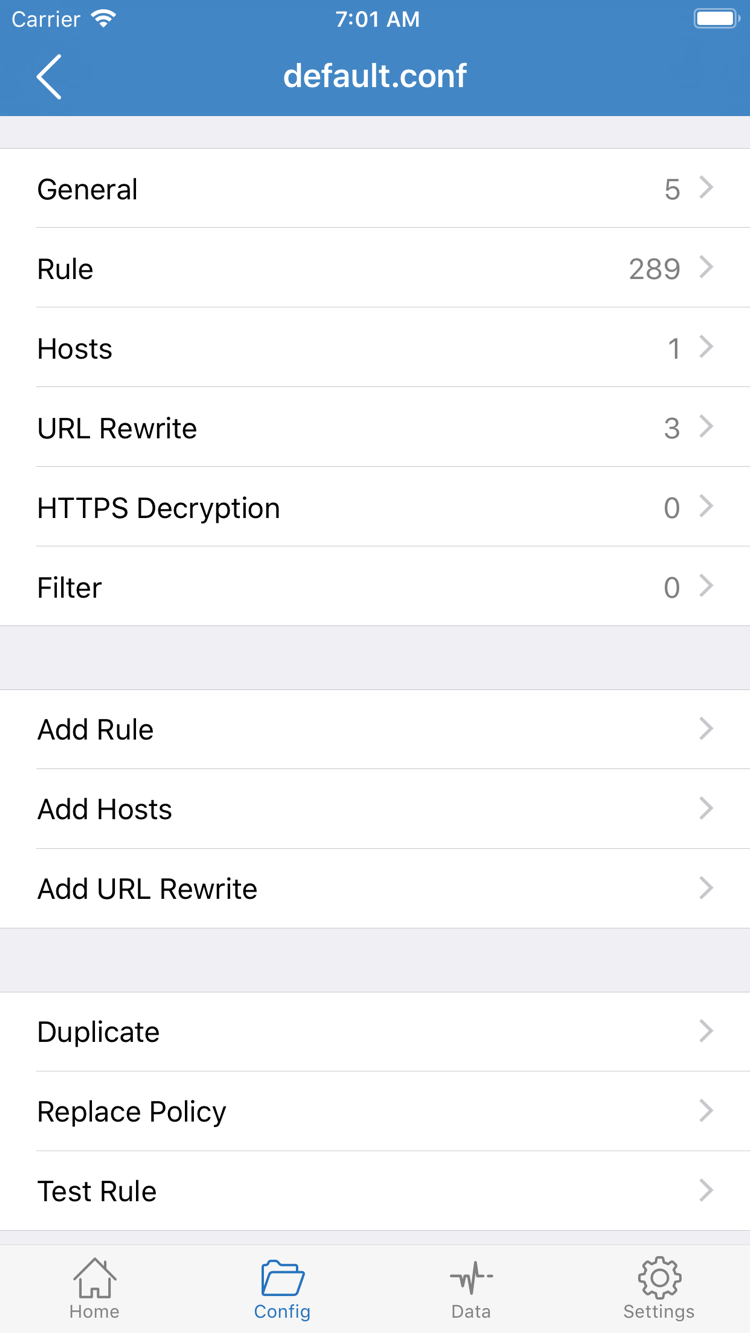
Configを選ぶと、通信は現在有効な設定に従って処理されます。Configを開き、実際に使う設定を確認してから、その中のRuleを確認してください。公式スクリーンショットには、General、Rule、HostsなどのセクションとAdd Ruleの項目がある設定編集画面が表示されています。これは設定内容を確認する画面であり、Global Routingの選択メニューではありません。
ルールは通常、記載された順に照合され、最初に一致したルールのポリシーが適用されます。PROXYは該当するプロキシポリシーを使用し、DIRECTは直接接続します。そのためConfigでは、サイトによってプロキシ経由になったり直接接続になったりするのが正常な場合があります。現在の設定を確認せずに、「特定のサイトがサーバーを経由しない」ことだけで接続失敗と判断しないでください。
[Rule]
DOMAIN-SUFFIX,example.com,PROXY
FINAL,DIRECT
上記はルール構文の例です。example.comとそのサブドメインはPROXYに一致し、それ以外の一致しないリクエストはFINAL,DIRECTで処理されます。完全な設定ではないため、既存の内容を置き換えるためにそのままコピーする必要はありません。
ProxyとDirect:目的を明確にしたアクセス確認
Proxyは、クライアントが処理するリクエストをプロキシ経由にする設定で、一時的な比較テストにも使えます。ただし、サーバーを選択すればすべてのサイトにアクセスできるという意味ではありません。サーバー自体、ドメイン名の解決、接続先サイトに問題がある可能性もあります。Directでは該当する通信を選択したプロキシサーバーを経由せずに接続します。元のネットワークが正常かを確認する際に使えます。
日常的にルールで通信を振り分ける場合は、設定が有効であることを確認してConfigを使います。ルールが問題かどうかだけを調べたい場合は、現在の選択を記録したうえで、一時的にProxyへ変更して同じ接続先を再試行し、終わったら元に戻してください。ルーティング方式だけを変更し、サーバーや設定を同時に切り替えないようにすると、結果を比較しやすくなります。ルールの詳細はよくある質問をご覧ください。
STEP 03 / CONNECT
Home:接続スイッチをオンにする
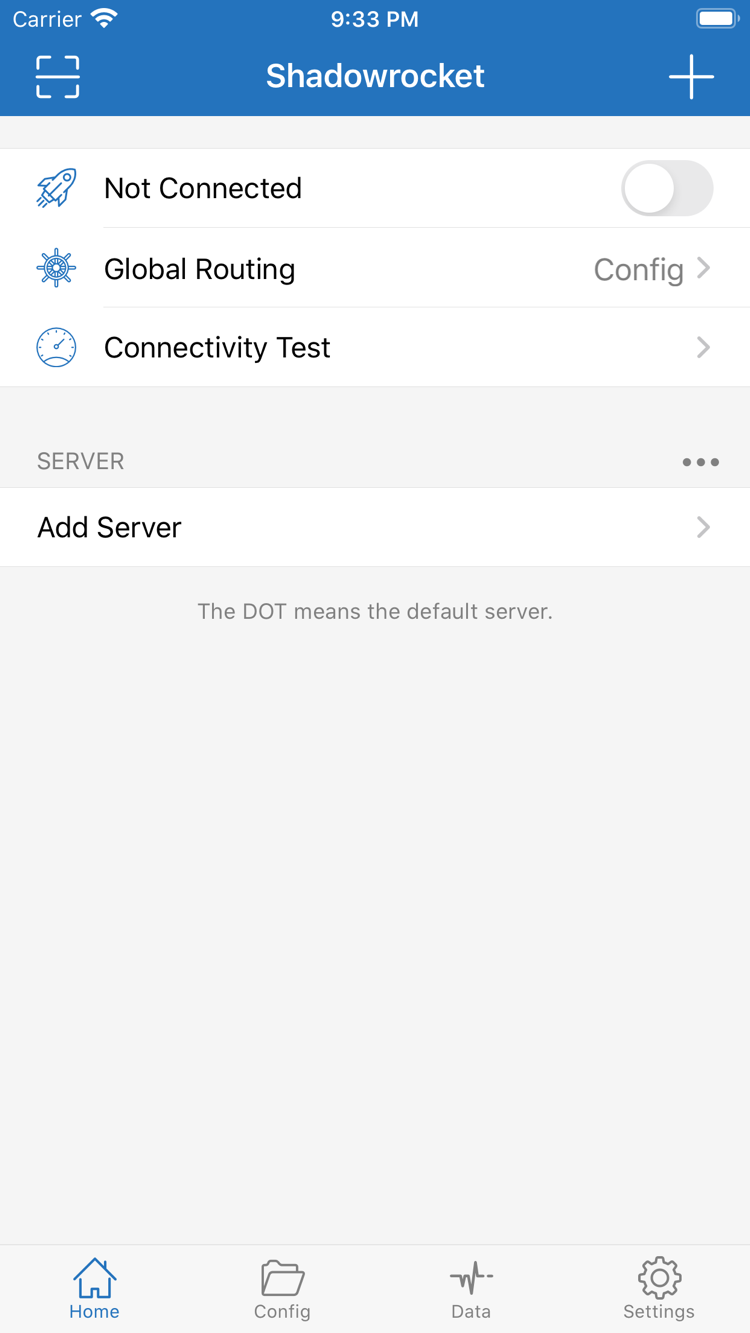
Homeに戻り、接続前の最終確認を行います。SERVERで使用するサーバーが選択され、Global Routingに先ほど決めた方式が表示されていることを確認してください。Configを使う場合は、Configで想定した設定が有効になっていることも確認します。有効なサーバーが選択されていない場合、接続スイッチをオンにしても必要なサービス情報は補われません。
- Home上部の接続スイッチをタップします。公式スクリーンショットのNot Connectedは、撮影時に未接続だったことを示します。実際に操作するときは、状態が変わるか確認してください。
- 初めて接続するとき、システムからVPN構成の追加を求められる場合があります。表示内容を読み、直前に自分で開始した操作であることを確認してから、画面の案内に従って許可し、デバイスに求められる認証を完了します。
- Shadowrocketに戻り、接続状態が安定するまで待ちます。スイッチがすぐにオフになる場合や、接続状態が確立しない場合は、何度も素早く切り替えず、後述のトラブル対処に進んでください。
システムのVPN許可によって、クライアントは該当するネットワーク接続構成を作成できます。ただし、これによってサーバーサービスを購入または取得したことにはなりません。許可が完了したかどうかはデバイスのシステムが確認し、リモートサーバーにアクセスできるかどうかは、読み込んだ情報、現在のネットワーク、リモートサービスの状態に左右されます。接続状態が変わった後も、次の手順で実際のアクセスを確認してください。
別のVPN接続がすでに動作している場合は、テスト前にシステム設定で現在使われている接続を確認し、テスト中に接続が切り替わらないようにします。初回テストではOn Demandを同時に有効にする必要はありません。まず手動で再現できる接続を確立し、経路を確認してから、必要に応じて自動接続の条件を設定します。
iPadでも同じ順序でHome、サーバーの選択、システムの許可を確認します。表示スペースによって画面の配置は異なる場合がありますが、判断の基準は現在のサーバー、Global Routing、接続状態です。スクリーンショット上の固定位置を目印にしないでください。
STEP 04 / VERIFY
Connectivity Test:テスト結果と実際のアクセスを確認
接続スイッチがオンの状態を保っていることを確認したら、HomeでConnectivity Testを実行し、サーバーのテスト結果を確認します。テスト結果は接続状況を判断する手がかりになりますが、テスト方法、接続先、実行時のネットワークに左右されます。一度の測定結果だけで、すべてのサイトにアクセスできるとは限りません。タイムアウトした場合も実際のリクエストと合わせて判断し、一度の結果だけですぐにサーバーを削除しないでください。
3つの段階に分けて動作を確認
- まず接続が維持されているか確認します。Homeに戻り、未接続の状態に戻っていないことを確認してください。スイッチがオンのままにならない場合は、許可または接続の確立を先に解決します。この段階では、Webサイトのルールを判断する必要はありません。
- 次に実際にアクセスします。ブラウザーを開き、自分がアクセスする権限を持ち、テストしたいWebサイトに新しいリクエストを送信します。すでに読み込み済みのページや古いキャッシュだけを確認したり、デバイスのステータスバーにあるVPN表示だけでリモートアクセスの結果を判断したりしないでください。
- 最後に、ルーティング方式が想定どおりか確認します。Configでは現在のルールを見て、接続先がPROXYとDIRECTのどちらになるか確認します。Proxyでは選択中のサーバーを確認します。Directでは、選択したプロキシサーバーを経由することは期待できません。
補足として通信状況を確認する場合は、Dataを開き、テスト中の通信量の変化を見ます。通信量が増えたことだけでは、Webページのすべてのリクエストに同じポリシーが適用されたとは判断できません。現在のWebページは複数のドメインにリクエストを送る場合があります。ページ本体は表示されても画像やログインのリクエストが失敗する場合は、アドレス欄のドメインだけでなく、関連するドメインとルールも確認してください。
同じ接続先がProxyでは正常でConfigでは失敗する場合、まず設定とルールの照合順を確認してください。どちらでも失敗し、Directでは他のよく使うサイトにアクセスできる場合は、サーバー情報、リモートサービスの利用状況、名前解決を確認します。同じ接続先と同じネットワークを保ち、条件を一つずつ変更すると、一時的な変動を設定上の結論と取り違えにくくなります。
STEP 05 / DIAGNOSE
Settings:失敗した段階に応じて確認
問題が起きたら、まずどの段階で失敗したかを特定します。サブスクリプションを読み込めない、サーバーのテストに失敗する、接続が維持されない、一部のWebサイトだけ失敗するなど、状況によって確認すべき項目は異なります。Settingsのスイッチをすべて変更したり、Configをすぐに上書きしたりせず、まず状況を記録し、正常な経路を比較対象として残してください。
サブスクリプションを読み込めない、一覧が更新されない
サブスクリプションの項目に戻り、URL全体が正しく入力されているか、現在も有効か、認識可能な形式か、デバイスのネットワークからそのURLにアクセスできるかを確認します。サブスクリプションの取得にも通常のネットワーク接続が必要です。有効な接続がない場合、接続できない状態をオンにすれば自動的に復旧するとは限りません。デバイスの日付と時刻も確認してから、もう一度更新してください。更新に失敗しても古い一覧が残る場合があるため、既存の項目が表示されているだけでは今回の更新成功を確認できません。
自分のサービス情報を使っている場合は、その有効性と利用条件を確認してください。同じURLを何度も追加しても解決にはなりません。トラブル報告には必要なエラーメッセージだけを記載し、サブスクリプションURL全体、認証項目、認証情報を含むQRコードは公開しないでください。
サーバーは表示されるが、テストや接続に失敗する
まずType、Host、Port、認証項目が手元の情報と一致しているか確認します。特にコピー時に欠けた文字、誤ったポート、Methodの不一致に注意してください。次に接続を切り、普段使うWebサイトを開いて、現在のWi-Fiまたはモバイル通信が使えるか確認します。公共のネットワークでWebページからのログインが必要な場合は、先にそのネットワークへの接続手続きを完了してください。
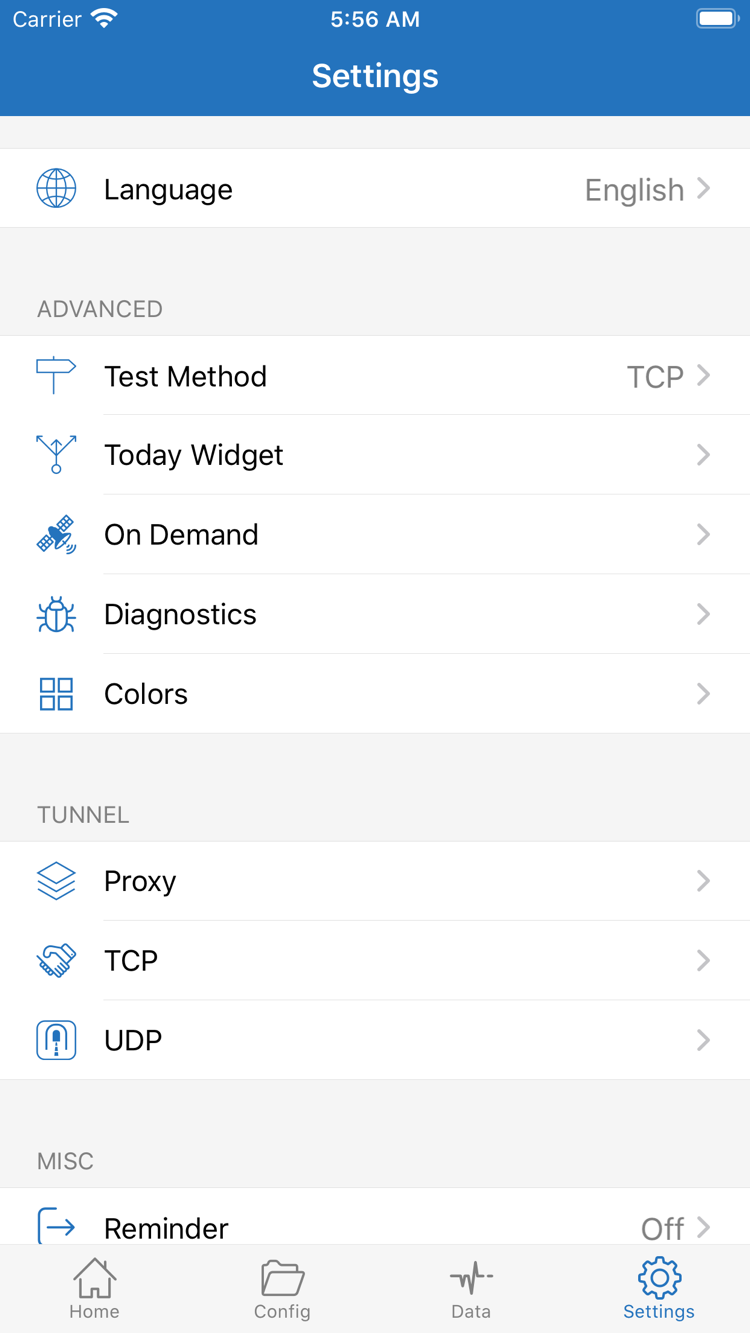
SettingsにはTest Methodなど、テストに関する項目があります。異なるテスト方法の結果を、同じ指標として直接比較しないでください。まず一つの方法を使って繰り返しテストし、実際のWebサイトへのアクセス結果と照らし合わせます。デバイスのネットワークを切り替える場合も、同じサーバーと接続先を使い、複数の条件を同時に変更しないでください。
スイッチがオンのままにならない、またはオフにしても自動で接続する
システム上のVPN構成と許可の状態を確認し、別の接続が現在の接続に置き換わっていないか確認します。オフにしても自動接続する場合は、On Demandが有効か、その条件がどう設定されているかを確認してください。手動で原因を調べるときは、元の設定を記録してから該当する自動接続を一時的に停止し、テスト中に接続状態が変わらないようにします。アプリの画面を閉じただけでネットワーク接続が必ず切断されるわけではありません。Homeまたはシステム設定に戻り、実際の状態を確認してください。
一部のWebサイトだけアクセスできない
Global Routingに戻り、前述の比較方法でルールの問題とサーバーの問題を切り分けます。Configが原因と特定できた場合は、現在の設定、Ruleの順序、フォールバックポリシーを優先して確認します。ドメイン名の解決が関係している場合は、該当するDNS設定も確認してください。一つのWebページのためにHTTPS Decryptionを有効にしたり、Proxy、TCP、UDPの設定を大幅に変更したりしないでください。これらは初回接続に必要な操作ではありません。
Diagnosticsは、さらに詳しく調べる際に使用できます。診断情報を記録する場合は、サーバーの認証情報やサブスクリプションの認証情報を取り除き、失敗した段階を説明するために必要な内容だけを残してください。サブスクリプションの更新、DNS、ルールに関する詳しい説明はよくある質問をご覧ください。ストアの地域、購入、機種変更後の復元についてはApp Storeでの入手ガイドをご確認ください。購入に関する問題を接続設定の変更で解決する必要はありません。
初回設定後のチェックリスト
Homeに戻り、使用予定のサーバーだけが選択されていること、Global Routingが普段の用途に合っていること、接続状態が正常に維持されていることを確認します。実際のリクエストを一度確認したら、比較のため一時的に変更した方式を想定した設定に戻してください。設定を「完全」にするためにすべての機能を有効にする必要はありません。用途を説明でき、結果を確認できる最小限の変更にとどめてください。
- 既存のサブスクリプションが正常に更新でき、サーバー情報の入手元と有効性を確認済み。
- Config、Proxy、Directの選択が今回のアクセス目的に合っている。
- 接続状態、Connectivity Test、実際のアクセスをそれぞれ確認済み。
- サブスクリプションURLや認証情報を、公開スクリーンショットやトラブル報告に載せていない。
今後問題が起きたら、このページで該当する失敗段階を確認してからよくある質問をご覧ください。アプリの購入と再インストールはApp Storeで行います。既存のサーバーやサブスクリプションの有効性は、自分のサービス情報をもとに確認してください。両者を混同しないようにしましょう。